WIFI 信道切换操作指南(天线测试用)
一、准备工作
| 项目 | 要求 |
|---|---|
| 电脑 | Windows 系统(没装 ADB 也没关系,见"第二步") |
| 数据线 | USB 数据线(必须能传输数据,不能是纯充电线) |
| 样机 | 正常开机,亮灯运行 |
接线:用 USB 数据线把样机的 Type-C 口连到电脑,样机接电源开机。 确认:样机正常亮灯。
二、获取 ADB 工具
本指南所有操作都依赖一个叫 ADB 的小工具。先用下面方法检查电脑上有没有:
-
打开命令提示符(按
Win键 +R键 → 输入cmd→ 按回车) -
复制粘贴下面这行,按回车:
adb version -
看屏幕输出:
- ✅ 显示
Android Debug Bridge version 1.0.x之类的一串说明 → 已装好,直接进入"第三步" - ❌ 显示
'adb' 不是内部或外部命令→ 没装,按下面的方法准备
- ✅ 显示
使用随附的 ADB 工具包
随本指南一起发过来的有一个压缩包 adb-win-toolkit.zip(里面已经装好 ADB):
-
找到
adb-win-toolkit.zip压缩包,解压(右键 → 解压到当前文件夹) -
打开解压出来的
adb-win-toolkit文件夹,双击里面的启动.bat -
会弹出一个黑色窗口,窗口里显示
ADB tool folder is ready的字样 -
在这个窗口里输入下面这行,按回车验证:
adb version✅ 显示版本号(Android Debug Bridge version…)即成功。 这个窗口已经自动定位到 ADB 工具所在位置,之后所有步骤都在这个窗口里操作,命令和本指南写的一模一样,不用改任何东西。 (注意:这个窗口别关,一直用到测试结束)
三、确认电脑已连上样机
-
准备一个黑色窗口:
- 按"第二步"双击
启动.bat弹出的那个窗口:直接用那个窗口,不用再开 - (电脑本来就装好 ADB 的,也可以按
Win键 +R键 → 输入cmd→ 按回车自己开一个)
- 按"第二步"双击
-
在黑色窗口里 复制粘贴 下面这行字,按回车:
adb devices -
看屏幕输出:
List of devices attached
ap2228016110d85a00e3e	device
✅ 成功标志:
device字样,前面有一串字母数字(设备号)。 ❌ 失败标志:显示unauthorized或列表为空 → 见文末"常见问题"第 1、2 条。
每次换一台样机测试,都要先做这一步,确认设备号出现。
-
进入样机内部(只做这一次,进入后一直待在里面): 在黑色窗口里复制粘贴下面这行,按回车:
adb shell✅ 成功标志:屏幕上出现一个
#提示符(前面可能有/):/ #看到
#就说明已经进入样机,后面的所有命令都在这台样机里执行,结果会直接显示在眼前。 这个黑色窗口保持打开,不要关闭,直到全部测试结束。
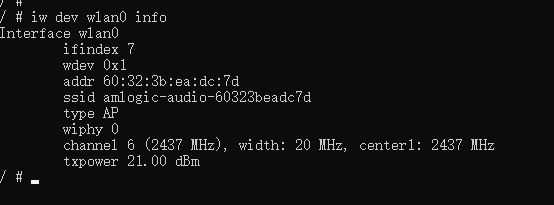
四、查看 AP 基本参数以及基本网络参数
- AP参数
iw dev wlan0 info
- 网络参数
输入下方命令后查看wlan0开头的字段
ifconfig
五、切换信道
只需要改一个数字:把命令里 channel=X 的 X 换成你要测的信道号。
在刚才那个出现 # 提示符的黑色窗口里,把下面这行完整复制粘贴(把 X 换成信道号),按回车:
sed -i 's/^channel=[0-9]*/channel=X/' /etc/hostapd_temp.conf; killall hostapd; sleep 3; hostapd /etc/hostapd_temp.conf -e /etc/entropy.bin </dev/null >/dev/null 2>&1 & sleep 3; iw dev wlan0 info | grep channel
等待几秒,屏幕上会重新出现 # 提示符和一行结果,例如切到信道 11 应看到:
channel 11 (2462 MHz), width: 20 MHz, center1: 2462 MHz
切换完成后,再执行一次查看命令,确认并切换后的 AP 参数:
iw dev wlan0 info
- 屏幕上
channel一行的数字应等于你要切的目标信道号 X(例如切 11 应显示channel 11 (2462 MHz))
⚠️ 测试过程中注意
- 不要重启样机:一旦重启,信道会自动回到默认的 6 号,之前切换的结果作废,需要重新执行"第四步"
- 测试中误关了黑色窗口:不影响样机,信道保持;重新打开 cmd,从"第三步"做起(进入
adb shell,在#提示符后执行iw dev wlan0 info | grep channel可查看当前信道) - 如需换样机:拔线换机后,从"第三步"重新做起
- 不要改动命令中除 X 以外的任何内容
- 切换期间样机的 WIFI 会断开约 5 秒,手机/测试仪器断线后会自动重连,属正常现象。重连后仍用原来的 AP 名称(密码
12345678),不用改任何设置。
六、常见问题
| 现象 | 原因 | 处理方法 |
|---|---|---|
1. adb devices 显示列表为空 |
数据线不通/驱动未装/电脑 USB 口问题 | 换一根能传数据的线;换一个 USB 口;确认样机已开机;确认电脑上已装样机 USB 驱动 |
2. adb shell 后没有出现 # 提示符 |
未真正进入样机 | 按回车看是否出现 #;仍没有则输入 exit 回车,重新执行 adb shell |
3. 粘贴切换命令后没有 channel 输出 |
偶发切换失败 | 把"第四步"的命令原样重新执行一次(最多重试 3 次) |
| 5. 连不上样机 WIFI | 切换瞬间断线 | 等 10 秒,手机重新搜索并连接 amlogic-audio- 开头的 AP,密码 12345678 |
| 6. 显示的信道和想要的不一样 | 信道号 X 填错 | 检查 X 是否填对,按对照表核对后重新执行 |
| 7. 想确认当前信道(不切换) | — | 在 # 提示符后粘贴 `iw dev wlan0 info |
8. 切换后出现 [1]- Done 或 [2]- Done 字样 |
正常的提示,表示旧的 WIFI 服务已停止(每次切换都会先停掉旧的) | 不用管,忽略即可;只要 channel 那行结果与对照表一致就是成功 |
| 9. 输入任何 adb 命令都提示"不是内部或外部命令" | 电脑上没装 ADB,或没在用"启动.bat"弹出的窗口 | 按"第二步"操作:解压 adb-win-toolkit.zip → 双击 启动.bat → 在那个窗口里操作 |
附:本机默认信息
| 项目 | 内容 |
|---|---|
| AP 名称(SSID) | amlogic-audio- + 样机 MAC 后 12 位(如 amlogic-audio-60323beadc7d) |
| 密码 | 12345678 |
| 默认信道 | 6(每次开机自动回到 6) |
| 样机 IP | 192.168.2.1 |