AML 烧录工具使用说明(短接 eMMC 进入烧录模式)
一、文档说明
本文档用于指导您使用 Amlogic USB Burning Tool (下称"烧录工具")对设备进行系统烧录。
操作流程总览:
- 打开烧录工具,导入烧录镜像
- 短接 eMMC 并上电,使设备进入烧录模式
- 观察烧录工具界面是否出现可烧录设备
- 设备出现后点击"开始",等待烧录完成
烧录前请完整阅读本文档,并按照步骤操作。
二、交付文件清单
| 序号 | 内容 | 说明 |
|---|---|---|
| 1 | Aml_Burn_Tool.exe | 烧录工具主程序 |
| 2 | aml_upgrade_package.img | 烧录镜像文件 |
注意: 烧录工具文件夹中的所有文件须保持在同一目录下,不可单独移动或删除,否则工具无法正常运行。
三、环境要求
| 项目 | 要求 |
|---|---|
| 操作系统 | Windows 7 / Windows 10 / Windows 11(32 位或 64 位均可) |
| USB 连接线 | USB Type-C 线,用于供电以及数据传输(推荐手机充电线) |
| 其他 | 设备需断电,并准备镊子或短接夹(用于短接 eMMC) |
四、安装烧录工具
- 解压与指导书同级目录下的am_burn_tool.zip,得到安装程序mate serisi i噄n.exe
- 双击mate serisi i噄n.exe,进入安装程序
- 按照提示安装完成即可
四、打开烧录工具并导入镜像
1. 打开烧录工具
启动烧录工具,主界面如下:
2. 导入烧录镜像
- 点击菜单栏
文件→导入烧录镜像(或点击主界面 “导入镜像” 按钮)。
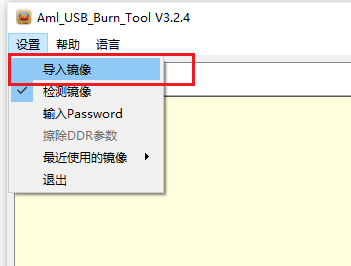
-
在弹出的对话框中选择附件中的镜像文件
aml_upgrade_package.img,点击"打开"。 -
打开后镜像会进行检查和导入,等待一会即可
完成本步骤后,烧录工具保持在打开状态,先不要关闭,继续下一步操作。
五、短接 eMMC 上电进入烧录模式
⚠️ 本步骤是进入烧录模式的关键操作,请务必按顺序执行。
-
断开设备电源
-
找到设备主板上的 eMMC 芯片,使用镊子将 eMMC 的 CLK 引脚与 GND 接地端短接。
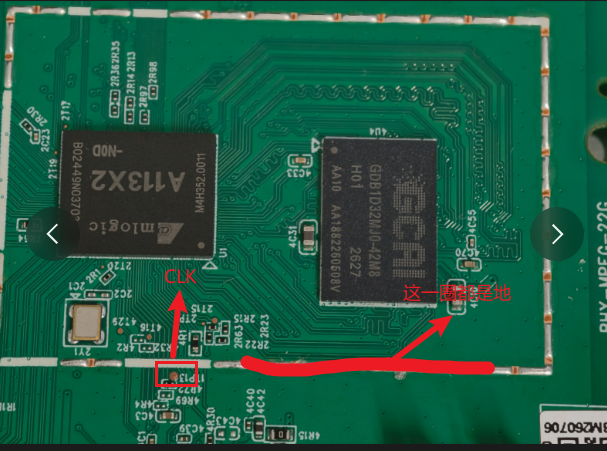
-
保持短接不松开,插入 Type-C 线连接电脑,此时设备上电。
-
观察烧录工具界面:界面设备列表中出现设备,即表示设备已正确进入烧录模式,此时可以松开短接。
提示:若界面设备列表没有出现设备,请拔出 Type-C 线断开设备电源,重复本步骤,并确认短接位置正确。
六、开始烧录
-
点击 “开始” 按钮,工具开始向设备写入镜像。
-
烧录过程中请勿断电、勿拔出 Type-C 线。
-
等待进度条走完,烧录完成。
烧录中
烧录完成
- 烧录成功后,请拔出 Type-C 线重新插入上电。
七、常见问题(FAQ)
Q1:烧录工具界面设备列表中没有出现设备
- 确认短接位置正确、短接可靠,并保持短接状态插入 Type-C 线;
- 确认 Type-C 线支持数据传输(部分充电线仅支持供电);
- 更换另一根 Type-C 线或电脑上的其他 USB 接口尝试。
Q2:点击"开始"后提示"未找到设备"
- 回到第五节,重新让设备进入烧录模式;
- 点击主界面 “刷新” 按钮重新扫描设备。
八、注意事项
- 烧录过程中严禁断电、拔线,否则可能导致设备无法开机(此时可重新进入烧录模式修复,不影响设备硬件)。
- 短接 eMMC 操作时请确保短接准确,避免短路其他引脚。
- 请使用支持数据传输的 Type-C 线,避免使用延长线或 USB 集线器。